Anúncios - Criar Anúncio na Amazon

Introdução
A tela Criar Anúncio — Amazon é a mais completa do GestorShop: além dos campos habituais de título, valor e marca, ela exige a classificação do produto em um Tipo de Produto (Product Type) da Amazon, atributos específicos para esse tipo, Tópicos de destaque e uma série de campos de conformidade obrigatórios pela plataforma.
Para acessar, vá até a lista de Produtos, localize o produto que deseja anunciar e clique em Criar Anúncio. No menu suspenso, selecione Amazon para abrir o formulário.
1. Informações Gerais
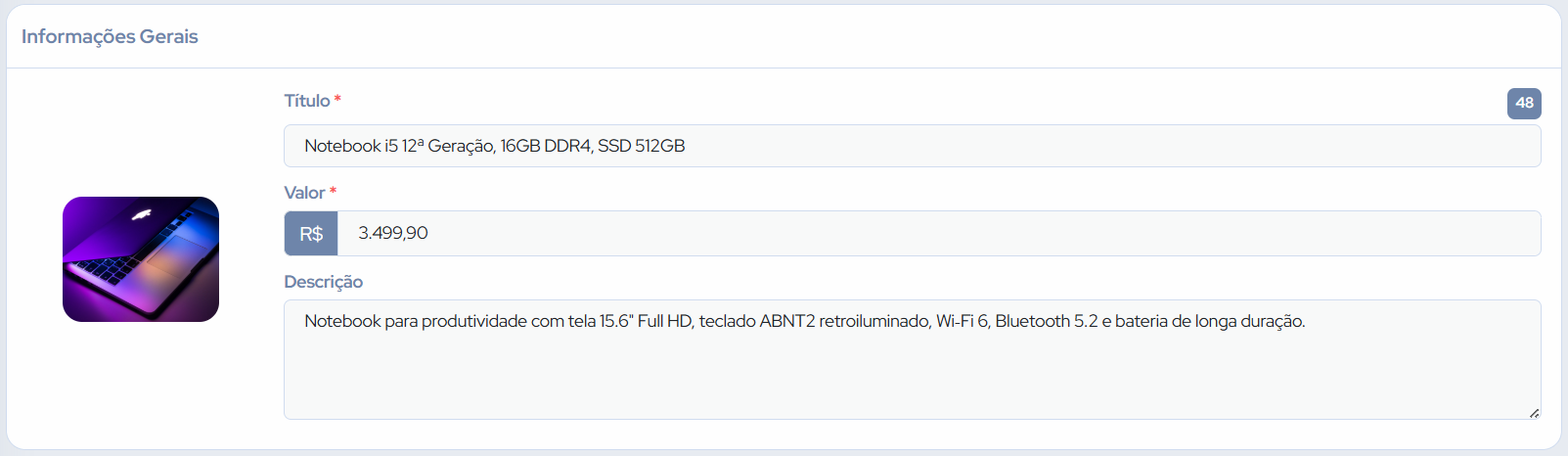
O bloco Informações Gerais exibe a imagem do produto e dois campos editáveis:
- Título — pré-preenchido com o nome do produto. Um contador numérico no canto direito indica o total de caracteres digitados.
- Valor de Venda — pré-preenchido com o preço de venda do produto. Para produtos com variações, o valor não é exibido aqui; cada variação define seu próprio preço.
2. Informações Amazon
O bloco Informações Amazon concentra os dados específicos da plataforma:
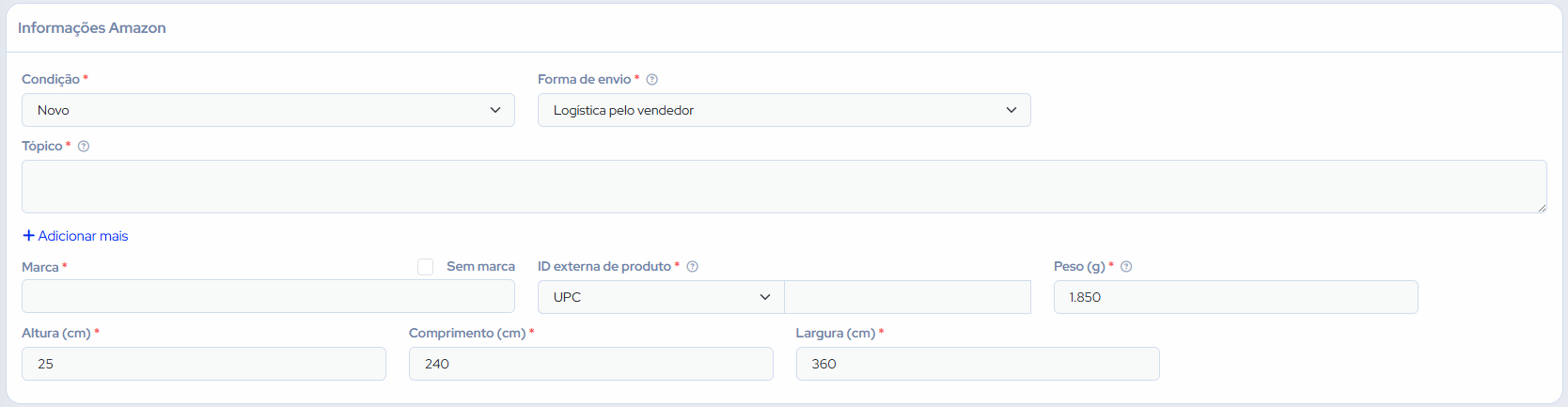
Condição — selecione o estado do produto. As opções disponíveis são: Novo, Recondicionado, Usado - Como Novo, Usado - Muito Bom, Usado - Bom e Usado - Aceitável.
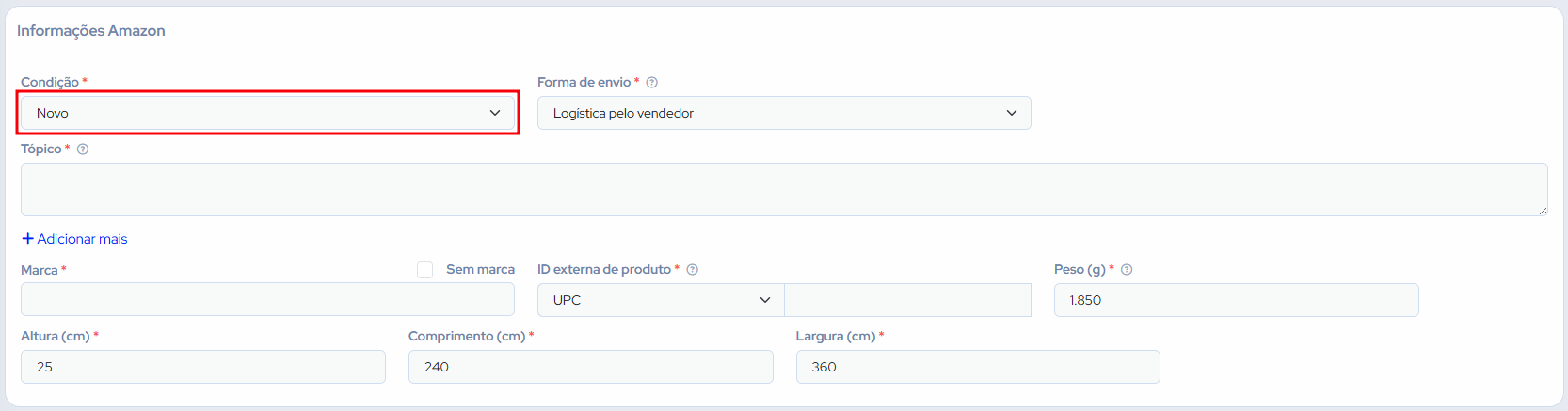
Forma de Envio — define como os pedidos serão enviados:
- Logística pelo vendedor — o vendedor é responsável pelo armazenamento e pelo envio.
- Logística pela Amazon — o estoque fica no centro de distribuição da Amazon, que cuida do envio, atendimento ao cliente e devoluções.
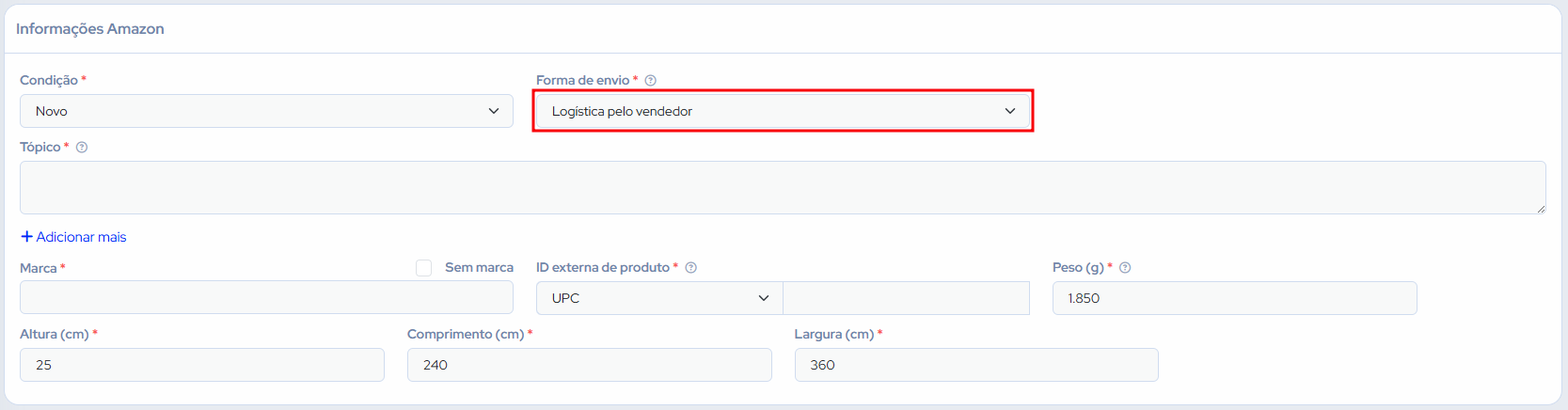
Marca — campo de texto obrigatório. Digite o nome da marca do produto. Se o produto não possuir marca, marque a opção Sem marca ao lado do campo; isso desativa o campo e envia o valor “Sem marca” para a Amazon.

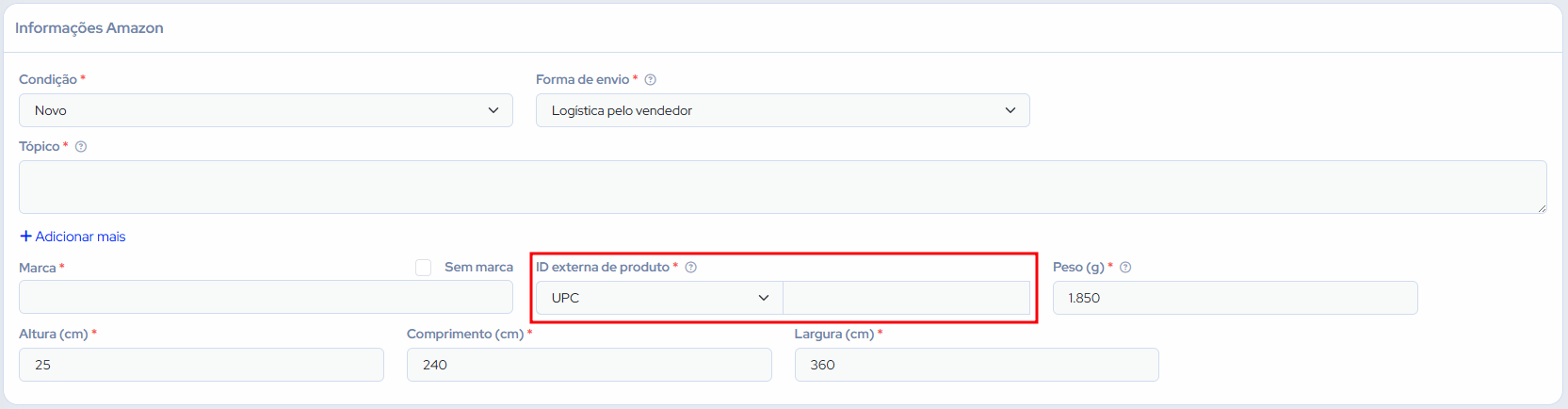
Identificador Externo — selecione o tipo de código e informe o valor correspondente:
- GTIN — código de barras global (padrão GS1)
- EAN — European Article Number
- UPC — Universal Product Code
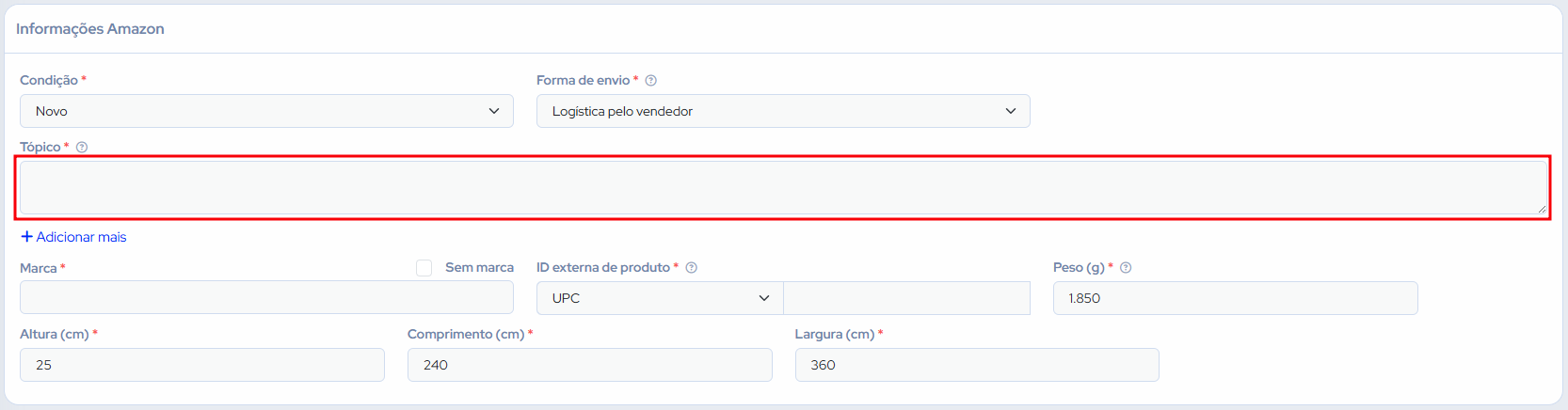
Tópicos — lista de pontos de destaque do produto, exibida como bullet points na página do anúncio na Amazon. Adicione pelo menos um tópico; o limite é de 10. Use o botão Adicionar para incluir novos campos e o ícone de lixeira para remover os desnecessários. Cada tópico deve descrever um benefício ou característica relevante do produto.
3. Conta e Tipo de Produto
Selecione a Conta Amazon que será usada para publicar. Assim que uma conta é escolhida, o bloco Tipo de Produto é carregado.
O Tipo de Produto (Product Type) é a classificação interna da Amazon para o produto. Ele determina quais atributos serão exigidos e como o anúncio será indexado. Use o campo de busca para filtrar por palavra-chave, ou navegue pelos seletores em cascata para localizar o tipo adequado. Uma confirmação em verde aparece quando o tipo final é selecionado.
4. Atributos do Tipo de Produto
Após selecionar o Tipo de Produto, dois blocos são carregados dinamicamente:
Atributos Obrigatórios — campos que a Amazon exige para aquele tipo de produto. Todos devem ser preenchidos antes de publicar; campos com asterisco (*) indicam obrigatoriedade. Cada atributo pode ser uma seleção em lista, texto livre, número, booleano (Sim/Não) ou múltipla seleção, conforme a definição da Amazon. Muitos campos exibem uma descrição e um exemplo abaixo do nome para orientar o preenchimento.
Atributos Opcionais — campos adicionais que enriquecem o anúncio mas não são obrigatórios. Preencha os que forem relevantes para o produto.
5. Informações de Conformidade
Após a seleção de conta, o bloco Informações da Amazon exibe campos de conformidade exigidos pela plataforma para todos os produtos:
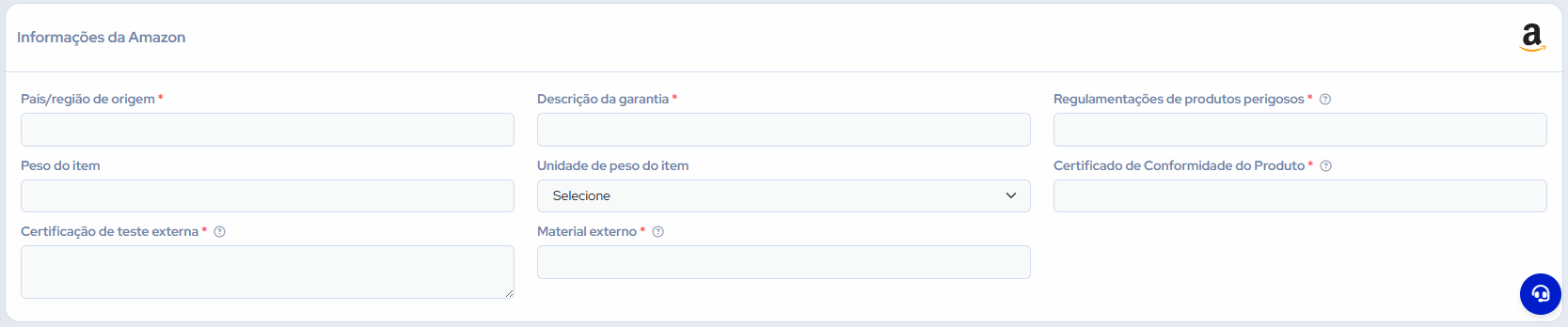
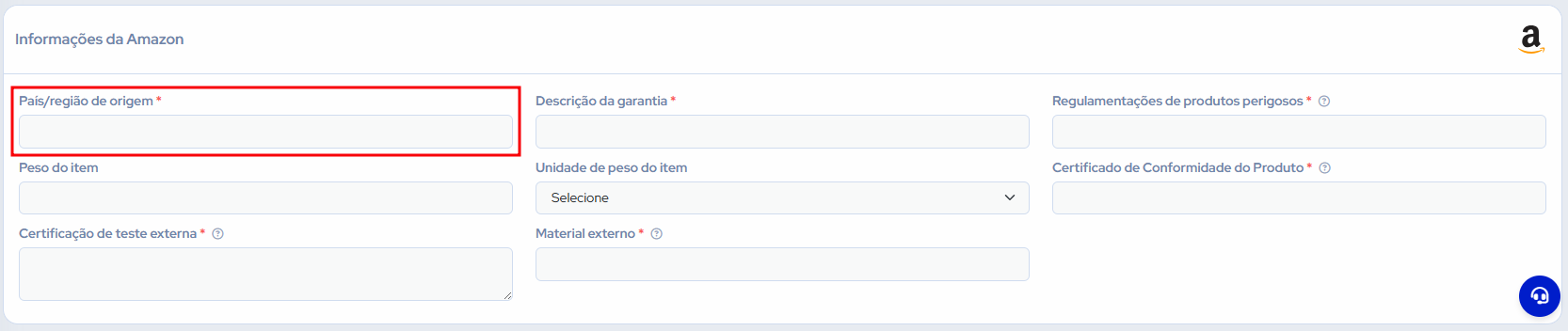
- País de Origem — país de fabricação do produto.
- Descrição da Garantia — texto descritivo da garantia oferecida pelo vendedor.
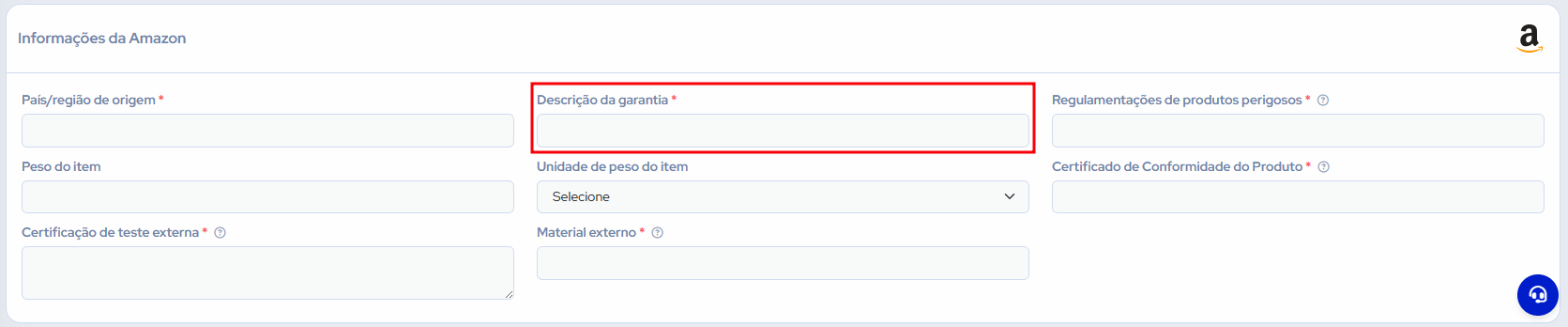
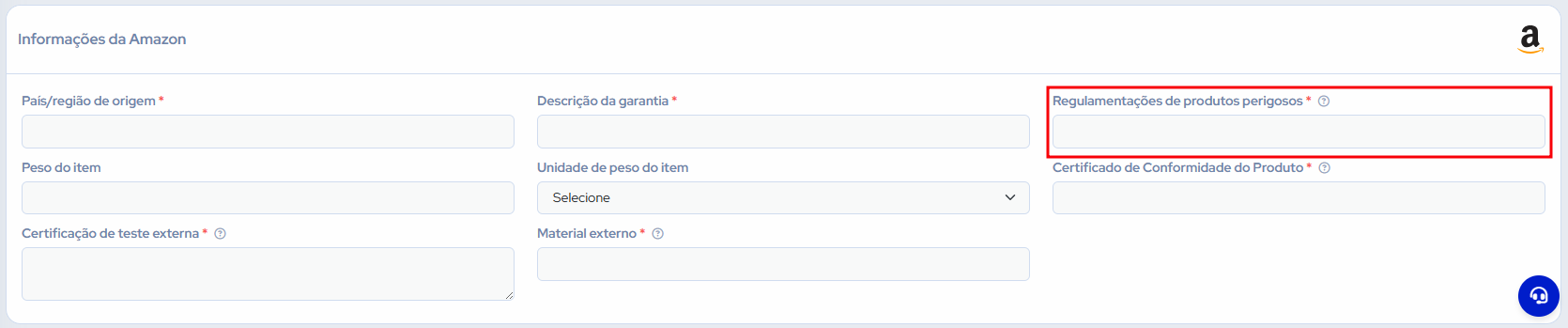
- Regulamentações de Produtos Perigosos — declare se o produto se enquadra em alguma regulamentação de transporte ou armazenamento de materiais perigosos (ex.: baterias de lítio). Informe o código de regulamentação aplicável ou “none” se não houver.
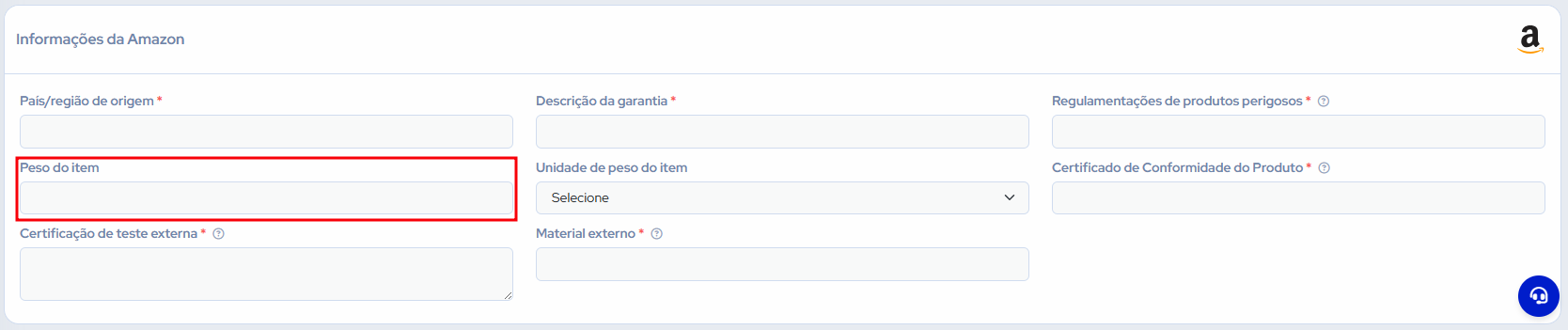
- Peso do Item — informe o valor e selecione a unidade: g, kg ou lb.
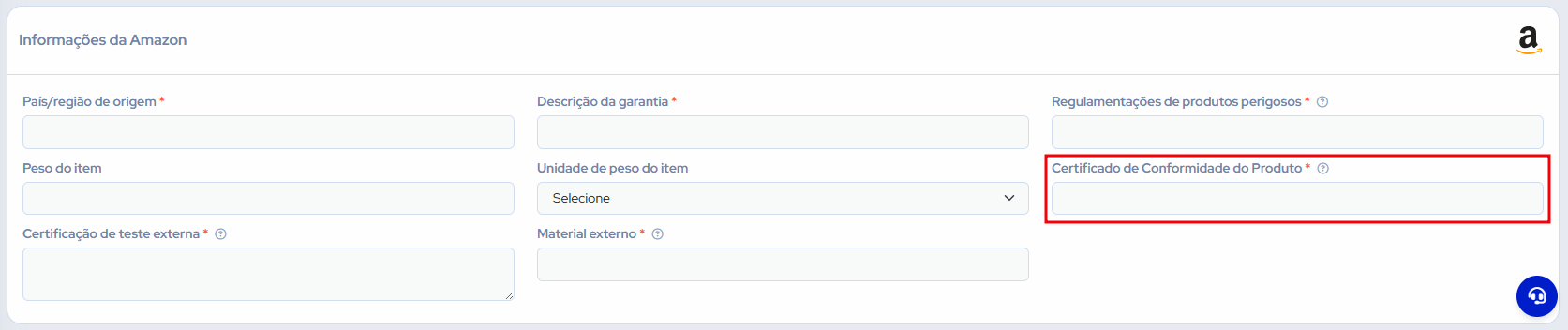
- Certificado de Conformidade — número ou referência do certificado de conformidade do produto.
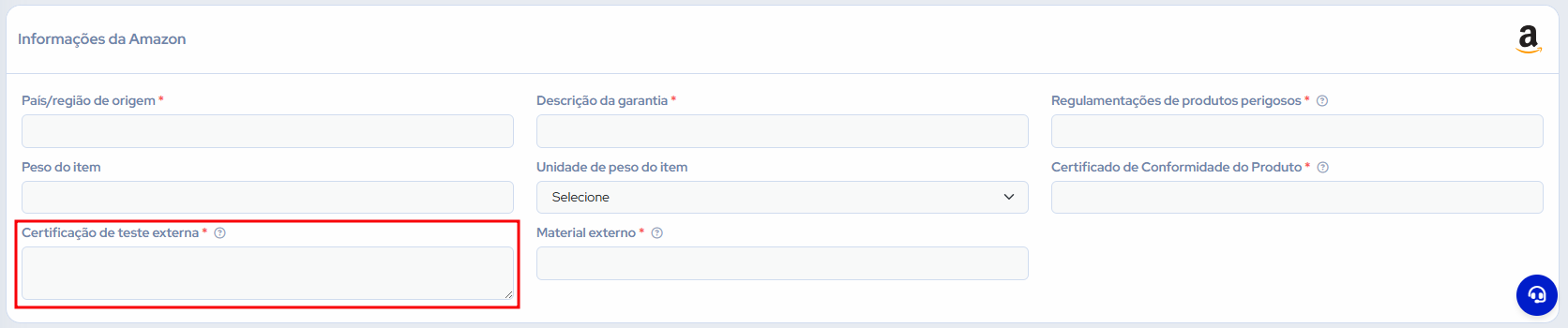
- Certificação de Teste Externa — informações sobre certificações obtidas por testes externos (ex.: INMETRO, CE, FCC).
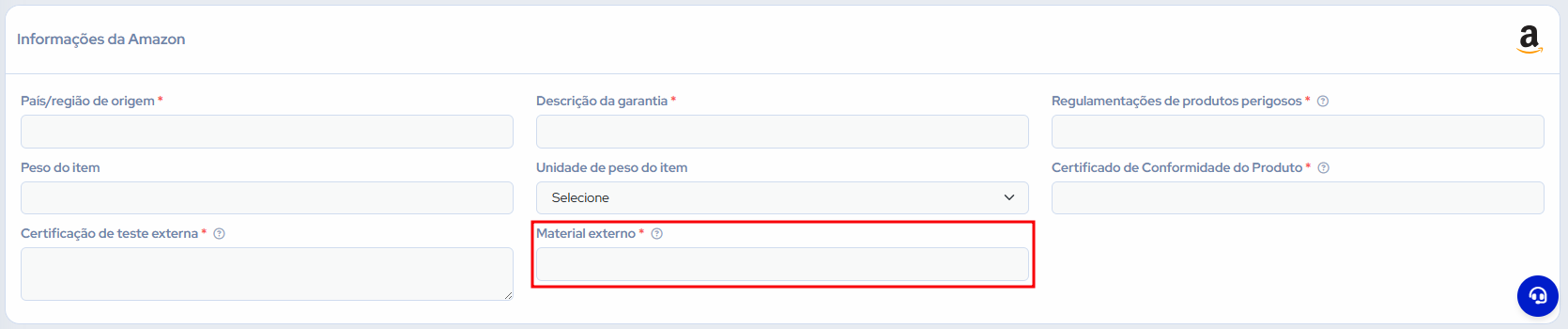
- Material Externo — material da parte externa do produto (ex.: plástico, metal, tecido).
6. Publicar o anúncio
Com todos os campos preenchidos, o botão Anunciar aparece ao final do formulário assim que um Tipo de Produto é selecionado. Clique nele para enviar o anúncio à Amazon.
O sistema valida os campos obrigatórios antes do envio. Se algum campo estiver em branco ou incorreto, a tela rola automaticamente até ele e o destaca em vermelho. Após o envio bem-sucedido, uma mensagem de confirmação é exibida e o sistema redireciona para a tela de anúncios do produto.
7. Comportamentos importantes da tela Criar Anúncio na Amazon
- O Tipo de Produto determina os atributos. Cada tipo carrega um conjunto diferente de campos obrigatórios e opcionais. Trocar o tipo após preencher os atributos descarta todos os valores preenchidos.
- O botão Anunciar só aparece após selecionar o Tipo de Produto. Sem tipo selecionado, o botão não é exibido.
- Trocar a conta reinicia o Tipo de Produto e os atributos. Ao alterar a conta, os blocos dependentes são recarregados e as seleções anteriores são descartadas.
- “Sem marca” substitui o campo Marca. Ao marcar essa opção, o campo de texto é desativado e o valor “Sem marca” é enviado automaticamente para a Amazon. Use apenas para produtos genuinamente sem marca registrada.
- Tópicos são limitados a 10. Tente preencher ao menos 3 a 5 tópicos com os principais benefícios e características do produto; isso melhora a visibilidade do anúncio.
- Campos de conformidade são sempre obrigatórios. País de Origem, Descrição da Garantia, Regulamentações de Perigosos, Certificado de Conformidade, Material Externo e Certificação de Teste Externa aparecem para todos os produtos, independentemente do tipo.
- O anúncio criado fica vinculado ao produto. Após a publicação, o anúncio aparece na tela de Associações do produto no GestorShop, onde é possível gerenciá-lo posteriormente.