Anúncios - Criar Anúncio no Mercado Livre

Introdução
A tela Publicar Anúncio permite enviar um produto do GestorShop diretamente para o Mercado Livre, sem precisar acessar o painel da plataforma. O título e o preço são preenchidos automaticamente a partir do cadastro do produto, e o sistema sugere categorias com base no título para agilizar o processo.
1. Acessar a tela de publicação
Na lista de Produtos, localize o produto que deseja anunciar e clique em Criar Anúncio. Um menu suspenso exibirá os marketplaces disponíveis para a sua conta.
Selecione Mercado Livre no menu para abrir o formulário de publicação.
2. Escolha a conta
O primeiro passo é selecionar qual conta do Mercado Livre será usada para publicar o anúncio. O campo lista todas as contas do marketplace que estão conectadas ao GestorShop.

Após escolher a conta, o restante do formulário é carregado automaticamente com os dados do produto e as sugestões de categoria já buscadas.
3. Informações Gerais
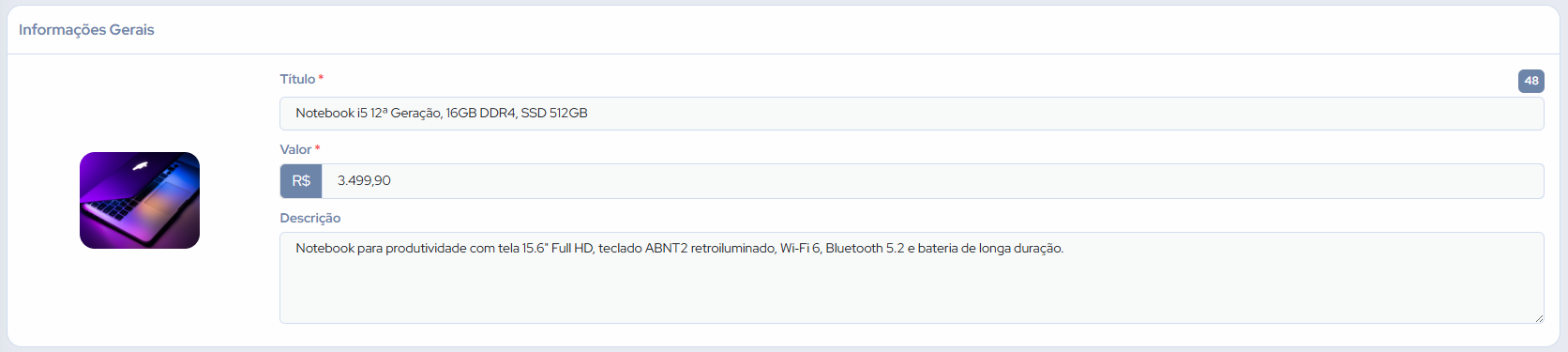
O bloco Informações Gerais exibe a imagem do produto e permite editar dois campos antes de publicar:
- Título — pré-preenchido com o nome do produto. Um contador numérico no canto direito indica o total de caracteres digitados. Recomenda-se revisar o título para que seja claro e atrativo no Mercado Livre.
- Valor — pré-preenchido com o preço de venda cadastrado no produto. Pode ser alterado diretamente neste campo.
4. Informações do Mercado Livre
O bloco Informações do Mercado Livre reúne as configurações específicas da plataforma. Todos os campos têm valores padrão que podem ser ajustados conforme necessário.

Tipo de Anúncio — define o plano de visibilidade do anúncio no Mercado Livre.

- Clássico — comissão menor, sem destaque premium.
- Premium — maior destaque e recursos de exposição adicionais.
Modo de Envio — indica a modalidade logística para entrega ao comprador.

- Mercado Envios 2 — modalidade padrão e recomendada.
- Mercado Envios 1 — modalidade legada.
Frete — define quem paga o frete do pedido.

- Pago (Comprador) — o custo do frete fica por conta do comprador.
- Grátis — o vendedor absorve o custo do frete.
Condição — estado de conservação do produto anunciado.

Retirar pessoalmente — marque esta opção para permitir que o comprador retire o produto no local.

Enviar para Mercado Shops — marque esta opção para que o anúncio também apareça na sua loja no Mercado Shops.

Tipo de Garantia — selecione o tipo de garantia oferecida com o produto. Ao escolher De fábrica ou Do vendedor, os campos Tempo de Garantia e Período são exibidos para informar a duração em dias, meses ou anos.

5. Escolha a categoria
Após selecionar a conta, o sistema busca automaticamente sugestões de categoria com base no título do produto. Cada sugestão exibe o nome da categoria e o caminho hierárquico dentro do Mercado Livre.
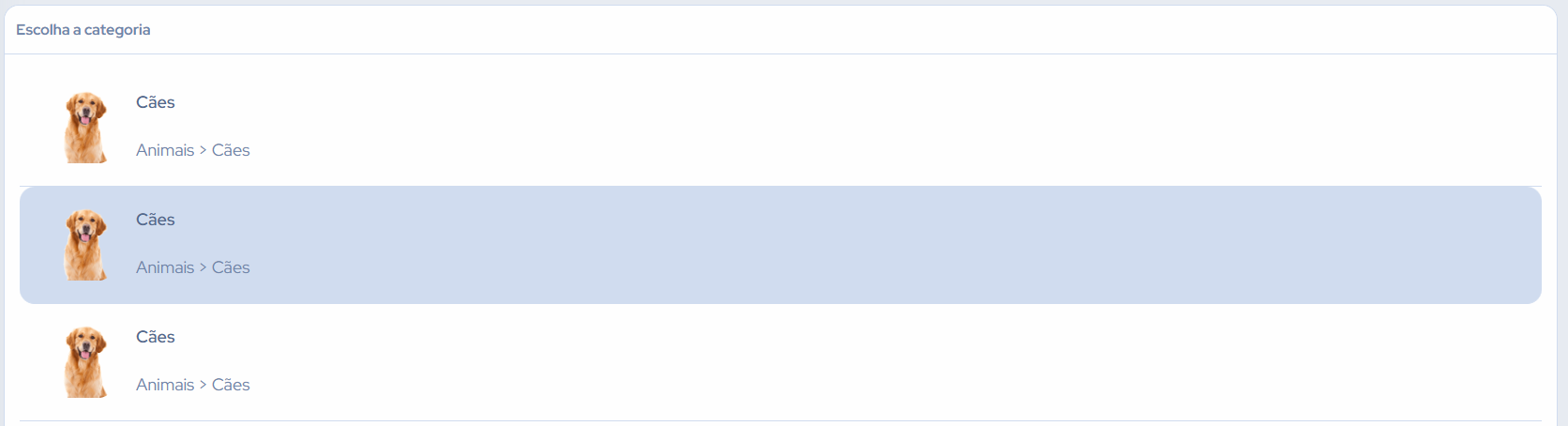
Clique na sugestão que melhor representa o produto. Caso nenhuma opção seja adequada, clique em É de outra categoria para navegar manualmente pela árvore de categorias do Mercado Livre.
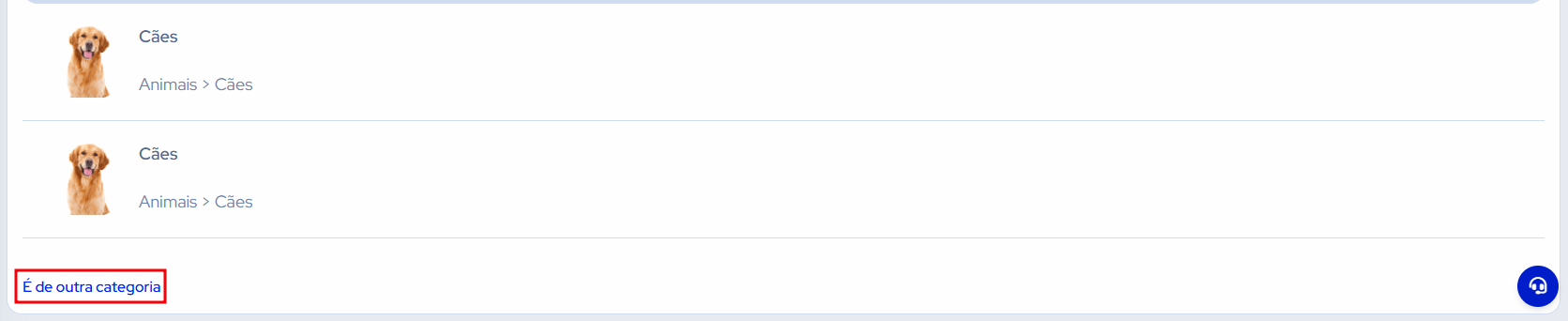
Na navegação manual, seletores em cascata são exibidos um a um — cada escolha carrega o próximo nível de subcategorias até chegar à categoria final.
6. Atributos da categoria
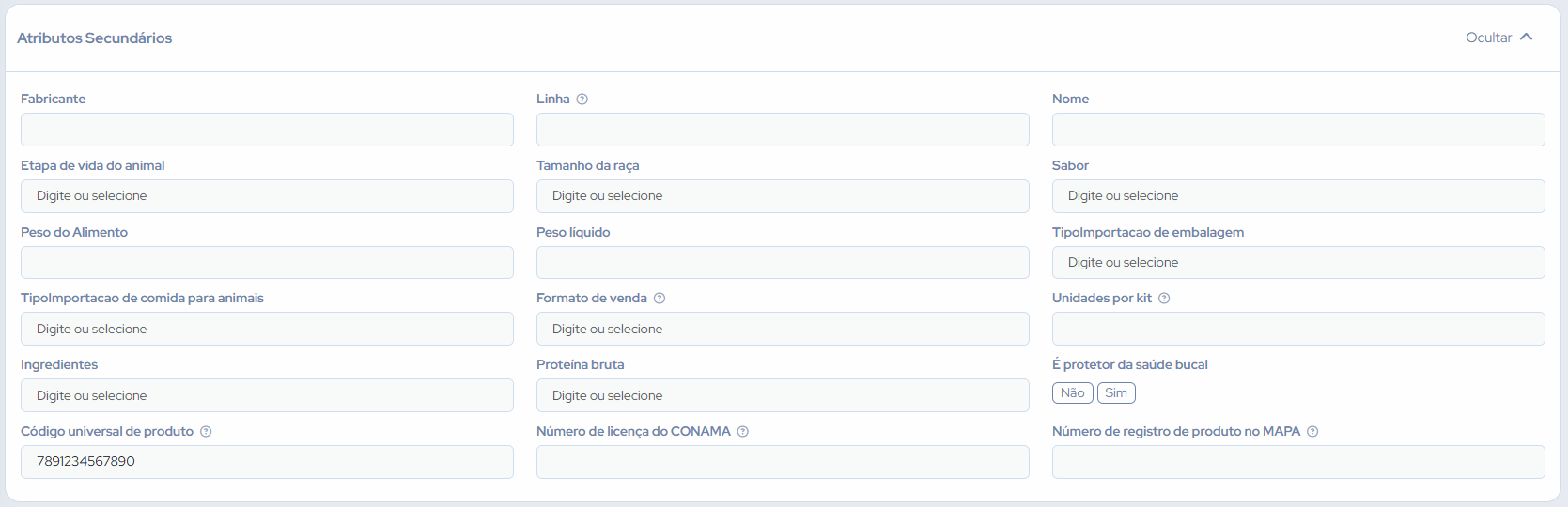
Após selecionar a categoria, o bloco Atributos da Categoria é carregado com os campos exigidos e opcionais para aquela categoria no Mercado Livre. Os atributos marcados como (Obrigatório) precisam ser preenchidos antes de publicar.

Os campos de atributo podem ser texto livre, número, seleção em lista ou combinação de valor com unidade. Alguns campos apresentam sugestões de valores já aprovados pelo Mercado Livre — basta começar a digitar para ver as opções disponíveis.
Além dos campos obrigatórios, a categoria pode oferecer atributos opcionais. Esses campos não são exigidos para publicar, mas enriquecem o anúncio e podem aumentar a visibilidade nos resultados de busca.
Quando a categoria exige tabela de medidas (ex.: roupas e calçados), um botão Confirmar aparece no rodapé do bloco. Clique nele após preencher os atributos obrigatórios para que o sistema busque as tabelas disponíveis.
7. Tabela de medidas
Para categorias que exigem grade de tamanhos (ex.: roupas, calçados e acessórios de moda), o bloco Escolha a tabela de medida é exibido após os atributos.
Selecione no menu a tabela de medidas cadastrada na sua conta do Mercado Livre que corresponde ao produto. Cada tabela tem um nome definido no painel do marketplace.
Para produtos sem variações, após escolher a tabela, um segundo bloco — Escolha o tamanho — é exibido logo abaixo. Selecione o tamanho que corresponde ao produto anunciado.
8. Atributos das Variações
Para produtos com variações (cor, tamanho, etc.), o bloco Atributos das Variações exibe um acordeão com uma aba para cada variação cadastrada no produto.
Dentro de cada variação é possível preencher:
- SKU — código interno de referência da variação (somente leitura, preenchido automaticamente).
- Atributos de variação — campos como cor, tamanho ou outros atributos que diferenciam as variações no Mercado Livre. Quando a categoria não define atributos de variação, informe manualmente o nome e o valor do atributo.
Quando a categoria usa tabela de medidas, o campo Tamanho de cada variação é preenchido com base na tabela selecionada no bloco anterior.
9. Publicar o anúncio
Com todos os campos preenchidos, o botão Anunciar aparece no final do formulário. Clique nele para enviar o anúncio ao Mercado Livre.
O sistema valida os campos obrigatórios antes do envio. Se algum campo inválido for encontrado, a tela rola automaticamente até ele e o destaca em vermelho. Após o envio bem-sucedido, uma mensagem de confirmação é exibida e o sistema redireciona para a tela de anúncios do produto.
10. Comportamentos importantes da tela Criar Anúncio no Mercado Livre
- O botão Anunciar só aparece depois que uma categoria é selecionada. Sem categoria escolhida, não é possível publicar.
- Trocar a conta após já ter selecionado uma categoria reinicia a busca de categorias e limpa todos os atributos preenchidos.
- Para categorias que exigem tabela de medidas (ex.: roupas e calçados), é necessário clicar em Confirmar no bloco de atributos para que o sistema busque as tabelas disponíveis na conta. Sem tabelas cadastradas no Mercado Livre, o formulário não avança.
- Produtos com variações têm os atributos de variação identificados automaticamente pela categoria. Quando a categoria não define atributos de variação, é necessário informar manualmente o nome e o valor do atributo que diferencia cada variação.
- Se a conta selecionada estiver no modo Catálogo (User Product), o campo Título é renomeado para Nome da Família e exibe uma instrução sobre como nomeá-lo corretamente. O campo Valor é deslocado para dentro de cada variação.
- O anúncio criado fica vinculado ao produto no GestorShop e aparece na tela de Associações do produto, onde é possível gerenciá-lo posteriormente.