Anúncios - Criar Anúncio na Shopee

Introdução
A tela Criar Anúncio — Shopee permite enviar um produto do GestorShop diretamente para a Shopee sem precisar acessar o painel da plataforma. O título e o preço são preenchidos automaticamente a partir do cadastro do produto, e o sistema sugere categorias com base no título para agilizar o processo.
Para acessar, vá até a lista de Produtos, localize o produto que deseja anunciar e clique em Criar Anúncio. No menu suspenso que aparece, selecione Shopee para abrir o formulário de publicação.
1. Informações Gerais
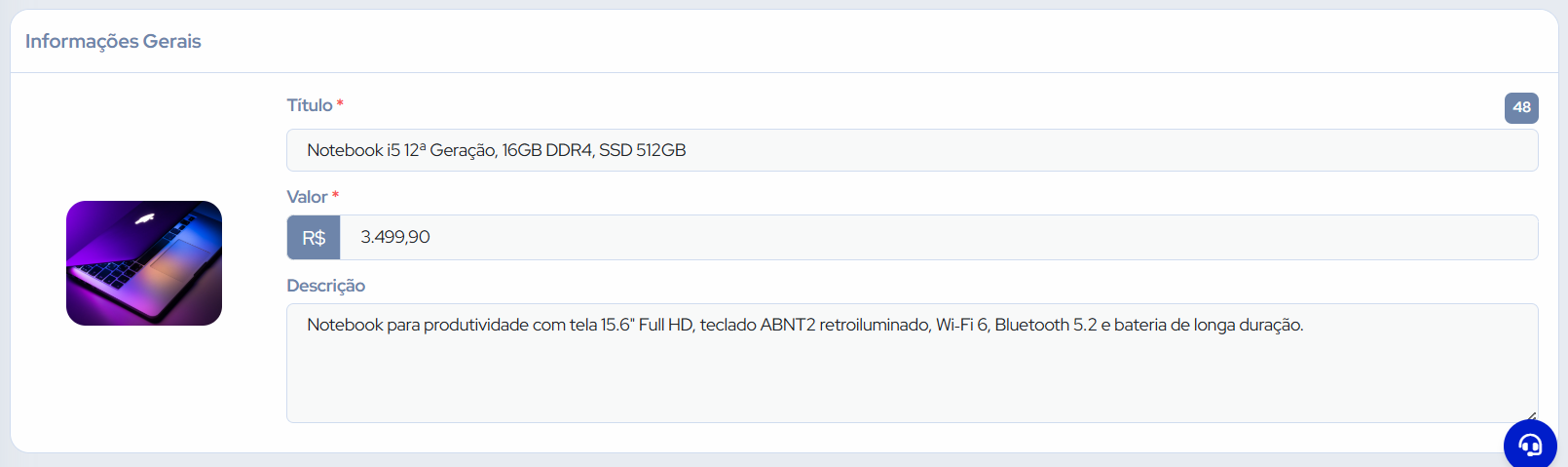
O bloco Informações Gerais exibe a imagem do produto e permite editar dois campos antes de publicar:
- Título — pré-preenchido com o nome do produto. Um contador numérico no canto direito indica o total de caracteres digitados. Revise o título para que seja claro e atrativo na Shopee.
- Valor — pré-preenchido com o preço de venda cadastrado no produto. Pode ser alterado diretamente neste campo. Para produtos com variações, o valor é definido individualmente por variação e este campo não é exibido aqui.
2. Informações da Shopee
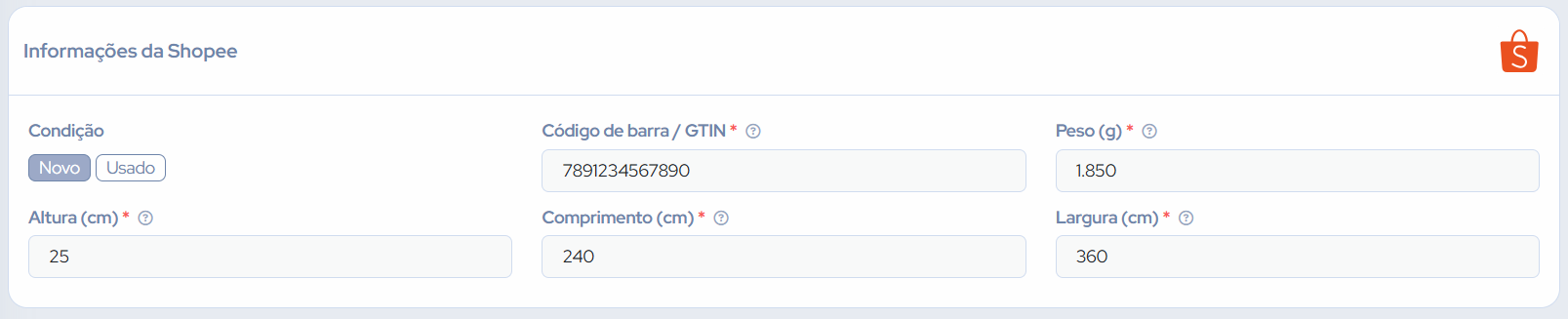
O bloco Informações da Shopee reúne dois campos específicos da plataforma:
- Condição — selecione Novo ou Usado conforme o estado de conservação do produto.
- Código de barra / GTIN — pré-preenchido com o GTIN cadastrado no produto. Confirme ou corrija o valor antes de prosseguir. O campo é obrigatório.
3. Escolha a conta
Selecione qual conta da Shopee será usada para publicar o anúncio. O campo lista todas as contas do marketplace conectadas ao GestorShop.

Após escolher a conta, o sistema carrega automaticamente as logísticas disponíveis e busca sugestões de categoria com base no título do produto.
4. Escolha as logísticas
Após selecionar a conta, o bloco Escolha as logísticas exibe os canais de entrega habilitados para aquela conta na Shopee. Marque pelo menos uma opção — a seleção de logística é obrigatória para prosseguir.

Cada opção corresponde a um canal logístico configurado diretamente na sua conta da Shopee.
5. Escolha a categoria
5.1 Sugestões automáticas
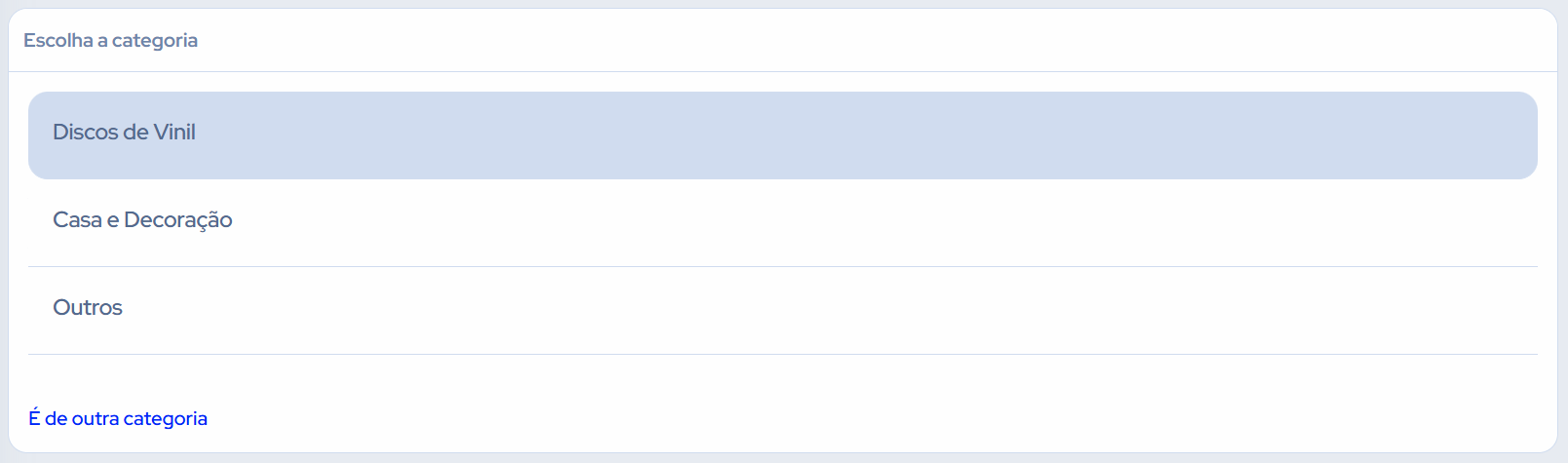
Ao selecionar a conta, o sistema busca categorias recomendadas com base no título do produto e as lista como botões clicáveis. Clique na sugestão que melhor representa o produto.
Caso nenhuma sugestão seja adequada, clique em É de outra categoria para navegar manualmente pela hierarquia de categorias da Shopee.
5.2 Navegação manual por hierarquia
Ao clicar em É de outra categoria, seletores em cascata são exibidos um a um. Cada escolha carrega o próximo nível de subcategorias até chegar à categoria final. Quando a categoria final é selecionada, uma confirmação em verde é exibida.
6. Atributos da categoria
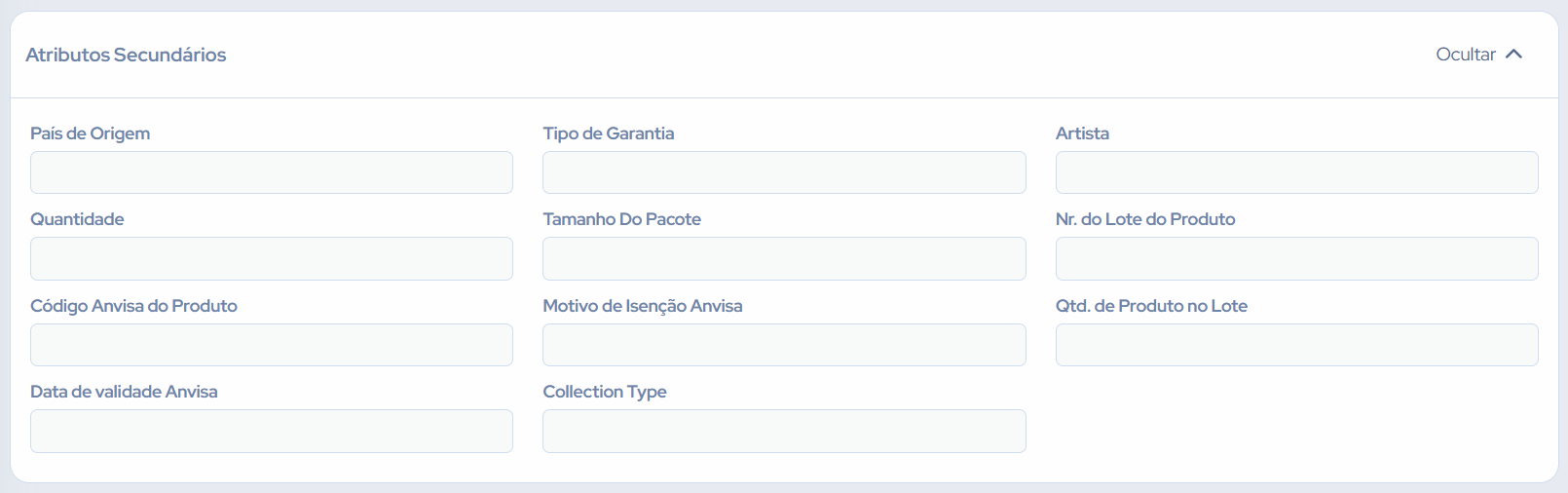
Após selecionar a categoria final, o bloco Atributos da Categoria é carregado com os campos exigidos e opcionais para aquela categoria na Shopee. Os atributos marcados como (Obrigatório) precisam ser preenchidos antes de publicar.
Os campos de atributo podem ser seleção em lista, texto livre, número ou data. Alguns apresentam opções pré-definidas pela Shopee — basta selecionar ou digitar para filtrar os valores disponíveis. Campos com unidade de medida exibem um seletor de unidade ao lado do valor.
Dependendo do valor selecionado em um atributo, campos filho podem aparecer abaixo para detalhar ainda mais a especificação do produto.
7. Escolha a marca
Após a seleção da categoria, o bloco Escolha a marca exibe as marcas disponíveis para aquela categoria na Shopee. Use o campo de busca para filtrar por nome e clique na marca desejada para selecioná-la.
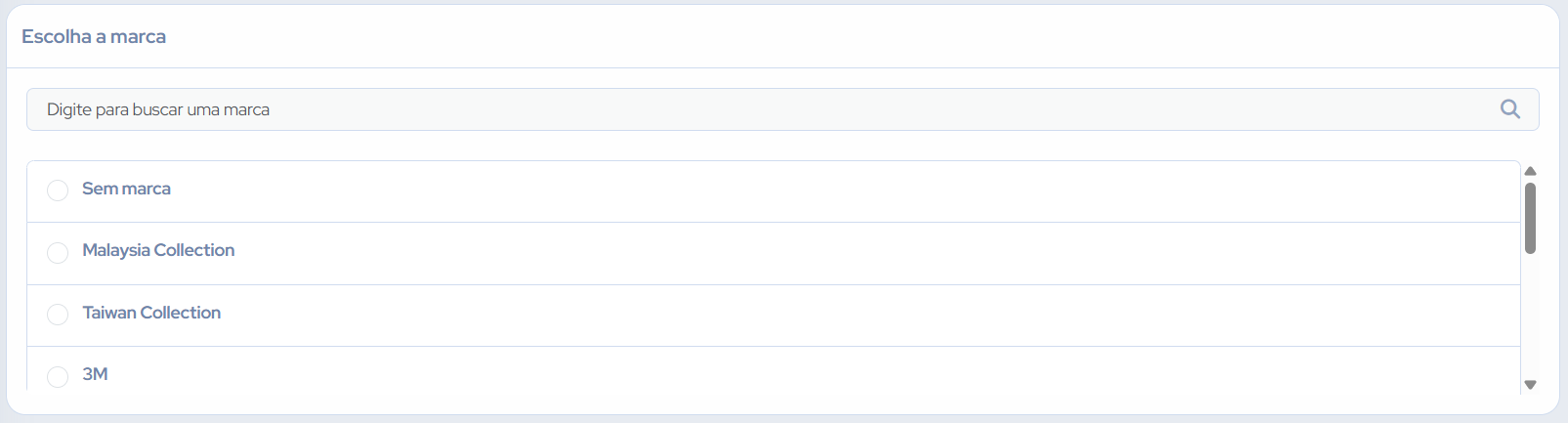
A seleção de marca é obrigatória — sem ela, o botão Anunciar não aparece.
8. Variações
Esta seção aparece apenas para produtos com variações (cor, tamanho, etc.).
8.1 Nome dos atributos de variação
O bloco Atributos das Variações permite definir os nomes dos eixos de variação que diferenciam as variações na Shopee. O sistema sugere nomes com base nos atributos de variação cadastrados para a categoria.
- Nome Atributo 1 — obrigatório. Identifica o primeiro eixo de variação (ex.: Cor, Tamanho).
- Nome Atributo 2 — opcional. Clique em Desativar para omiti-lo se o produto tiver apenas um eixo de variação.
8.2 Lista de variações
O bloco Lista de Variações exibe um acordeão com uma aba para cada variação cadastrada no produto. Dentro de cada variação é possível preencher:
- SKU — código interno da variação (somente leitura).
- GTIN — código de barras da variação. Campo obrigatório.
- Valor — preço de venda específico para aquela variação.
- Valor do Atributo 1 e Valor do Atributo 2 — os valores que identificam a variação nos eixos definidos (ex.: Azul, P).
9. Publicar o anúncio
Com todos os campos preenchidos, o botão Anunciar aparece no final do formulário. Clique nele para enviar o anúncio à Shopee.
O sistema valida os campos obrigatórios antes do envio. Se algum campo inválido for encontrado, a tela rola automaticamente até ele e o destaca em vermelho. Após o envio bem-sucedido, uma mensagem de confirmação é exibida e o sistema redireciona para a tela de anúncios do produto.
10. Comportamentos importantes da tela Criar Anúncio na Shopee
- O botão Anunciar só aparece após selecionar uma categoria e uma marca. Sem ambos preenchidos, não é possível publicar.
- Trocar a conta reinicia o formulário parcialmente. Logísticas, categorias e atributos são recarregados com os dados da nova conta, e as seleções anteriores são descartadas.
- Logística é obrigatória. É necessário marcar pelo menos um canal logístico para prosseguir com a publicação.
- Produtos com variações. O campo Valor não é exibido no bloco Informações Gerais; os preços são definidos individualmente na lista de variações, que aparece após a seleção de categoria.
- Atributos com filhos. Ao selecionar determinados valores em um atributo, campos adicionais podem surgir abaixo pedindo informações complementares sobre aquela categoria.
- O anúncio criado fica vinculado ao produto. Após a publicação, o anúncio aparece na tela de Associações do produto no GestorShop, onde é possível gerenciá-lo posteriormente.