Pedidos - Entendendo os Status

Introdução
A tela de Pedidos do Gestor Shop organiza toda a sua operação em torno de dois tipos de status: o status do pedido e o status de processamento. Juntos, eles indicam exatamente onde cada pedido está no ciclo de venda — desde o pagamento confirmado até a entrega ao cliente.
Saber ler esses status corretamente permite que você tome as ações certas na hora certa: emitir nota fiscal, solicitar etiqueta, confirmar envio e muito mais.
1. Alertas de envios próximos do prazo
Logo acima dos filtros, o Gestor Shop exibe um bloco de alertas chamado Envios próximos do prazo quando há pedidos com prazo de envio se esgotando. Cada card representa um marketplace com pedidos urgentes.
Cada card mostra o número do pedido, o nome do marketplace (Shopee, Mercado Livre, TikTok Shop, etc.) e o tempo restante ou vencido para envio.
O botão + Ver mais dentro de cada card leva diretamente à listagem filtrada por aquele marketplace e prazo, agilizando o atendimento dos pedidos mais urgentes.
Pedidos com prazo vencido são exibidos com a indicação Vencido há X horas Y minutos, em destaque azul, para chamar atenção imediata da equipe.
Quando não há pedidos com prazo próximo, esse bloco não é exibido e a tela abre diretamente nos filtros.
2. Filtros e busca
Abaixo do bloco de alertas, você encontra a barra de filtros da listagem.
- Digite para buscar — localiza pedidos pelo número do pedido, nome do comprador ou rastreio
- Integrações — filtra por marketplace (Shopee, Mercado Livre, TikTok Shop, etc.) ou exibe todos
- Contas — filtra por conta de vendedor específica dentro do marketplace selecionado
- Filtrar — abre um painel de filtros avançados com transportadora, logística, mensagens e intervalo de datas
- Limpar filtros — remove todos os filtros aplicados e retorna à listagem padrão
- Ordenar por — define a ordem de exibição dos pedidos (padrão, data, valor, etc.)
Todos os filtros podem ser combinados. Ao trocar a integração, a lista de contas disponíveis é atualizada automaticamente.
3. Status do Pedido
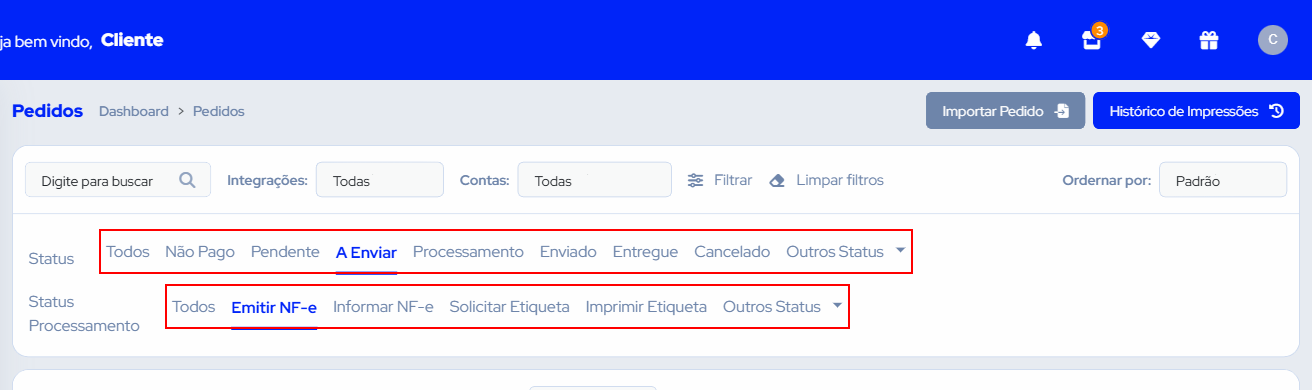
A primeira linha de abas, identificada como Status, representa o estado geral do pedido no marketplace.
As abas exibidas diretamente são: Todos, Não Pago, Pendente, A Enviar, Processamento, Enviado, Entregue e Cancelado.
O botão Outros Status abre um menu suspenso com status menos frequentes:
- Aguardando Confirmação
- Em Cancelamento
- Devolução/Reembolso
- Enviar Novamente
- Preparação
- Não Entregue
- Danificado
- Recusado
- Reorganizar Envio
- Pendente Envio Pelo Marketplace
- Pendente Coleta Pelo Marketplace
- Faturado
- Bloqueado
A aba ativa fica destacada com sublinhado azul e exibe apenas os pedidos correspondentes ao status selecionado.
4. Status de Processamento
A segunda linha de abas, identificada como Status Processamento, representa a etapa interna de operação do pedido dentro do Gestor Shop — independente do status externo no marketplace.
As abas exibidas diretamente são: Todos, Emitir NF-e, Informar NF-e, Solicitar Etiqueta e Imprimir Etiqueta.
O botão Outros Status exibe:
- NF-e Emitida
- NF-e Informada
- Etiqueta Impressa
- Processamento
As abas de status de processamento facilitam o trabalho em lote: ao filtrar por Emitir NF-e, por exemplo, todos os pedidos que ainda precisam de nota fiscal aparecem juntos, prontos para seleção e ação em lote.
Os dois tipos de status funcionam de forma independente e podem ser combinados: você pode filtrar pedidos com status A Enviar que estão na etapa Solicitar Etiqueta, por exemplo.
5. Card do Pedido
Cada pedido na listagem é exibido como um card com cabeçalho e corpo de informações.
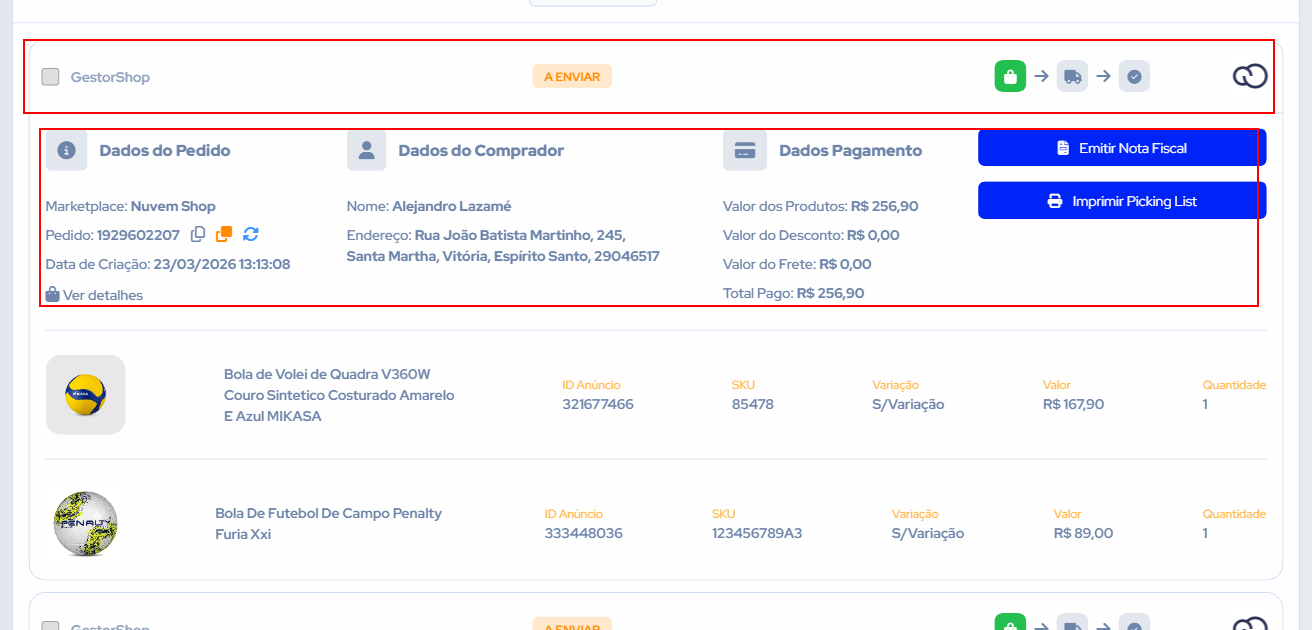
O cabeçalho do card é dividido em três áreas:
Esquerda: checkbox de seleção e nome da conta do vendedor.
Centro: lista de badges com o status do pedido (ex.: A ENVIAR), tipo de envio, transportadora e código de rastreio (quando disponíveis).
Direita: ícones de etapas de fulfillment específicos do marketplace (mostram visualmente o passo atual no fluxo de envio), ícone de mensagens do comprador com contador de não lidas, e logo do marketplace.
5.1 Dados do Pedido
O bloco Dados do Pedido exibe o marketplace de origem, o número interno do pedido e o código de rastreio (com ícone de cópia).
Ao lado do número do pedido há dois ícones de ação rápida: o ícone de Replicar Pedido (duas folhas sobrepostas) cria uma cópia do pedido; o ícone de Atualizar pedido (seta circular) força a sincronização do pedido com o marketplace.
No rodapé do bloco, o link Ver detalhes abre a tela completa do pedido com todas as informações e histórico.
5.2 Dados do Comprador
O bloco Dados do Comprador exibe nome completo e endereço de entrega do cliente, além das mensagens trocadas com o comprador no marketplace (quando houver).
5.3 Dados Pagamento
O bloco Dados Pagamento mostra o valor dos produtos, valor do desconto, valor do frete e o Total Pago pelo cliente.
5.4 Botões de ação
À direita do card ficam os botões de ação rápida para aquele pedido específico. Os botões exibidos variam conforme a etapa de processamento do pedido:
- Emitir Nota Fiscal (azul) — inicia a emissão de NF-e diretamente pelo Gestor Shop
- Imprimir Picking List (cinza) — gera a lista de separação dos itens do pedido
Abaixo dos botões, são listados os itens do pedido com foto do produto, nome, SKU, variação, valor unitário e quantidade.
6. Ações em Lote
Para operar múltiplos pedidos ao mesmo tempo, selecione os desejados usando o checkbox ao lado de cada card e clique no menu Opções, no canto superior direito da listagem.

As ações disponíveis no menu Opções variam conforme o Status de Processamento ativo no filtro:
- Emitir Notas Fiscais — disponível quando o filtro está em Emitir NF-e; emite NF-e para todos os pedidos selecionados via integração fiscal do Gestor Shop
- Emitir Notas Fiscais (Marketplace) — disponível quando o filtro está em Emitir NF-e; delega a emissão diretamente ao marketplace (quando suportado)
- Imprimir Picking List — sempre disponível; gera a lista de separação consolidada dos pedidos selecionados
Quando o filtro está em Solicitar Etiqueta, aparece também a opção Solicitar Etiquetas. Quando está em Imprimir Etiqueta ou Etiqueta Impressa, surgem as opções Imprimir Etiquetas, Imprimir Etiquetas Agrupadas e Imprimir Etiquetas ZPL para PDF (quando habilitado nas configurações).
O checkbox 0 Selecionados no topo da listagem permite selecionar ou desmarcar todos os pedidos da página de uma vez. O contador ao lado indica quantos foram selecionados.
7. Comportamentos importantes dos Status de Pedidos
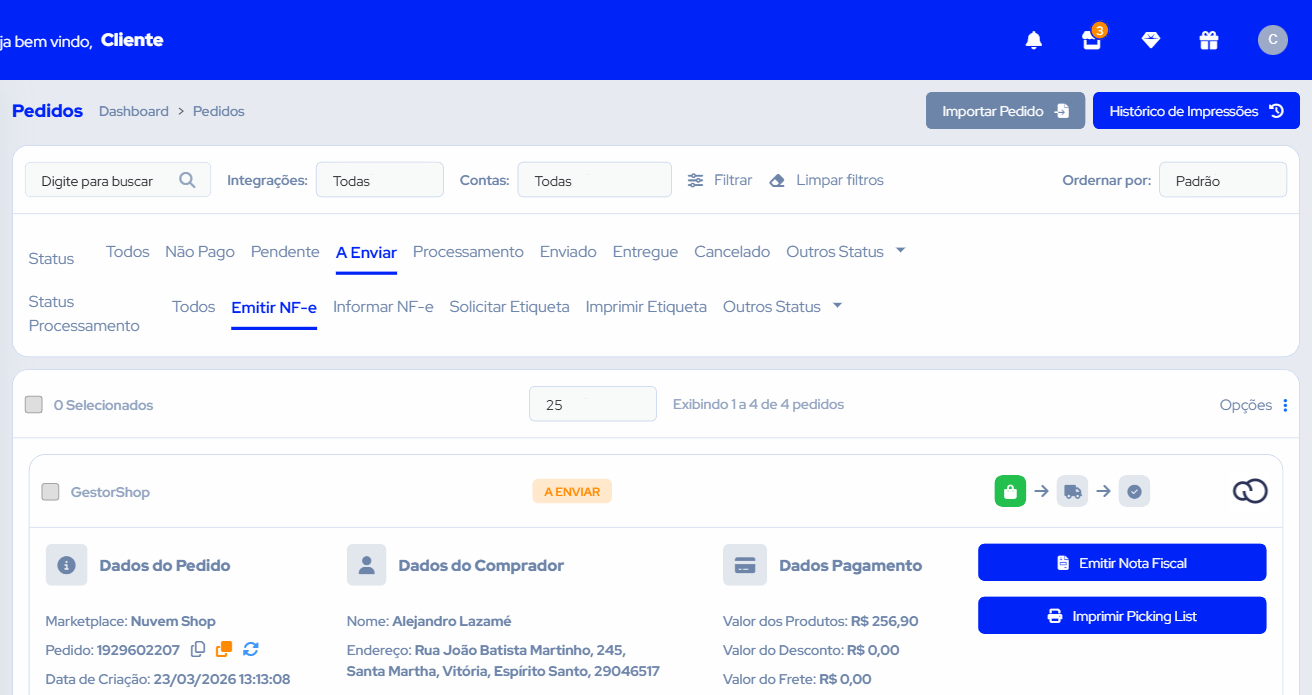
O status padrão ao abrir a tela de Pedidos é A Enviar com processamento Emitir NF-e — a configuração pode ser alterada em Configurações e é salva por usuário.
Ao trocar o filtro de Integrações, os pedidos selecionados são desmarcados automaticamente e a lista é reiniciada na primeira página.
Os status de processamento são internos ao Gestor Shop: eles avançam conforme as ações executadas (emissão de NF, solicitação de etiqueta, impressão), mas não são sincronizados de volta ao marketplace.
Pedidos com prazo vencido não mudam de status automaticamente — é necessário agir manualmente através dos filtros e ações disponíveis.
A paginação padrão exibe 25 pedidos por página. É possível alterar para 10, 25, 50 ou 100 pedidos usando o seletor ao lado do contador da listagem.
Se a emissão de nota fiscal falhar, um alerta em vermelho é exibido no topo do card afetado com a mensagem de erro do emissor fiscal. É necessário corrigir o problema antes de prosseguir com aquele pedido.